Tu pestaña
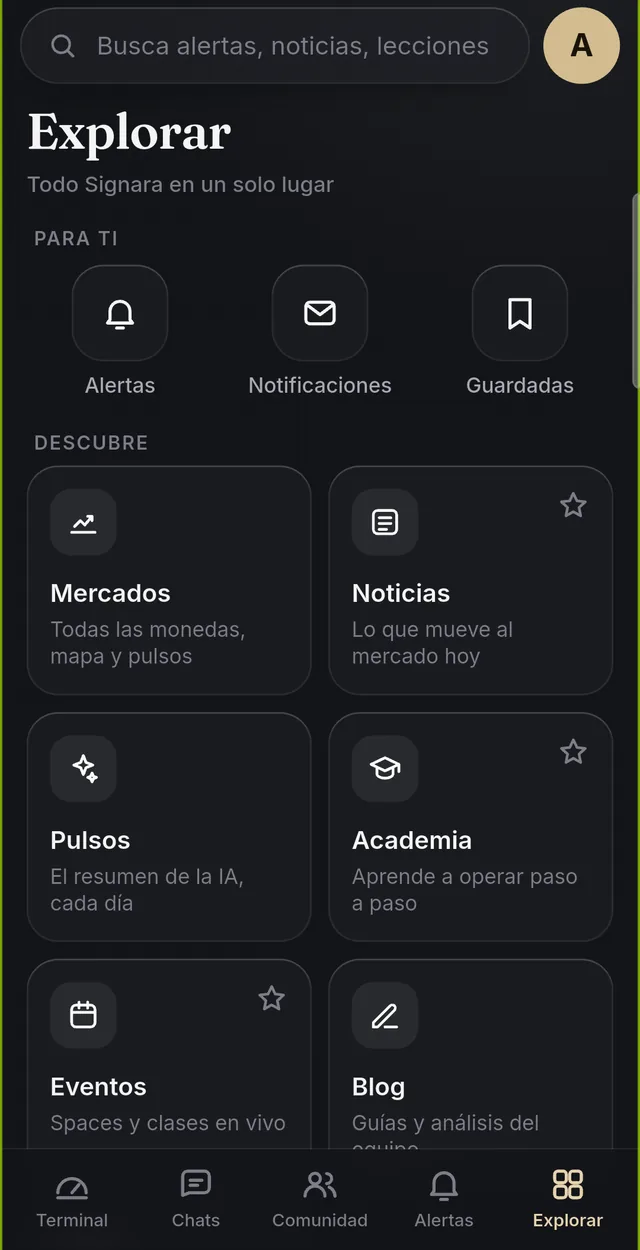
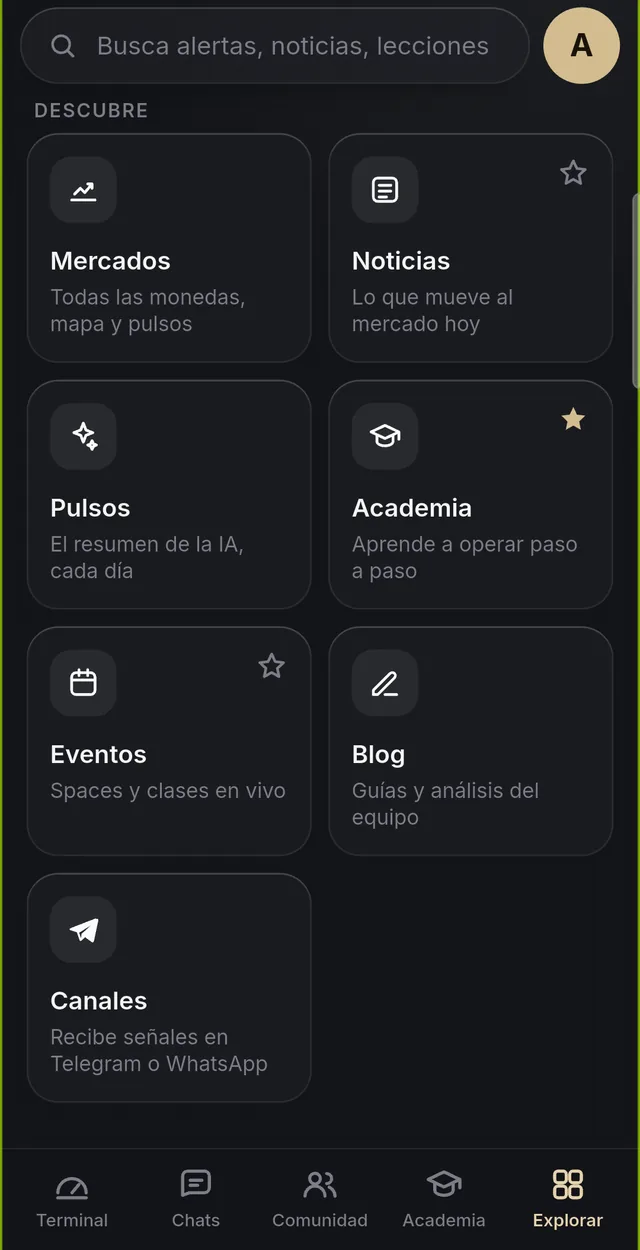
El cuarto lugar de la barra de abajo es tuyo. Al empezar muestra Alertas , pero puedes poner Notificaciones, Guardadas, Noticias, Academia o Eventos . Lo que no está en la barra siempre lo encuentras en Explorar.
Desde Explorar
1 2 3 4 5 6 9:41 ●●● ▮
Explorar con las secciones Para ti y Descubre
#
En pantalla
Qué hace
Cuándo usarlo
1
Alertas
Abre tus alertas.
—
2
Notificaciones
Abre tus notificaciones.
—
3
Guardadas
Abre lo que guardaste.
—
4
Mercados
Abre Mercados (no se puede poner en la barra).
—
5
☆ junto a una sección
Pone esa sección en tu barra con un toque.Para cambiar tu pestaña rápido.
6
Tu foto (arriba a la derecha)
Abre Mi cuenta .
—
Manteniendo presionada una sección
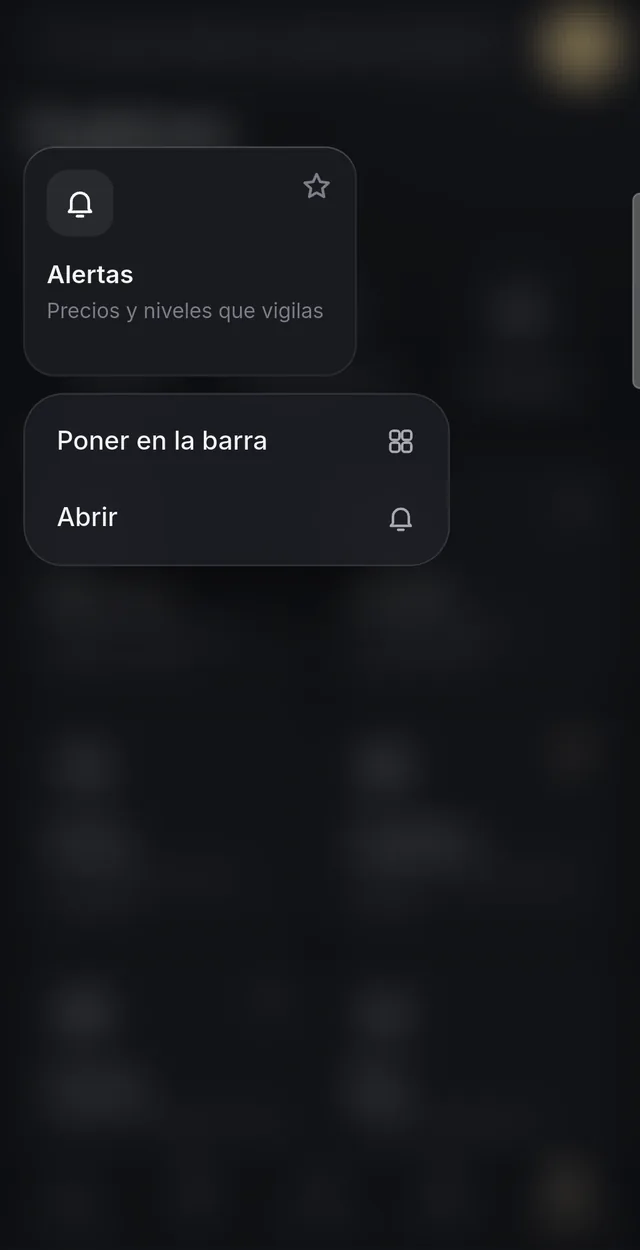
Si mantienes presionada cualquier sección de Explorar aparece este menú:
1 2 9:41 ●●● ▮
Menú al mantener presionada la sección Alertas: Poner en la barra o Abrir
#
En pantalla
Qué hace
Cuándo usarlo
1
Poner en la barra
La pone en tu pestaña.
Para tenerla siempre abajo.
2
Abrir
Solo la abre.
Si no quieres cambiar tu barra.
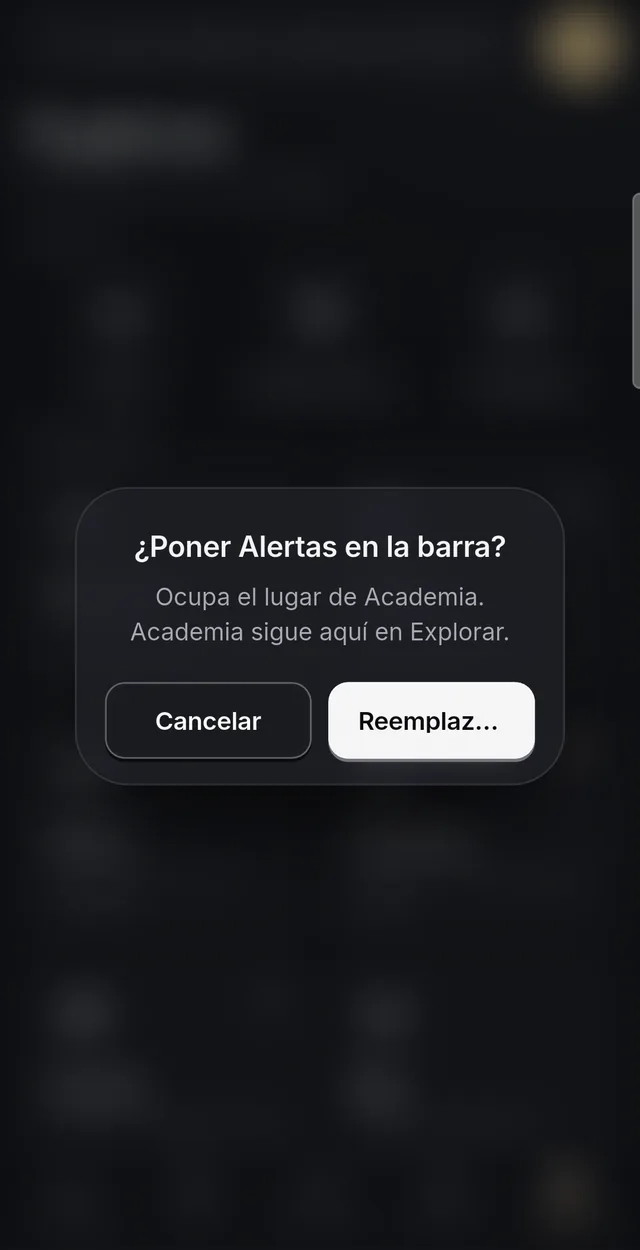
Como solo hay un lugar, la app te pregunta qué reemplazar:
1 2 3 9:41 ●●● ▮
Confirmación: ¿Poner Alertas en la barra? Ocupa el lugar de Academia
#
En pantalla
Qué hace
Cuándo usarlo
1
¿Poner … en la barra?
Te dice qué sección se va de la barra. La que sale sigue en Explorar.
—
2
Cancelar
No cambia nada.
Si te arrepientes.
3
Reemplazar …
Hace el cambio.
Para confirmar.
Al terminar
1 2 9:41 ●●● ▮
La barra con Academia en el cuarto lugar y su estrella marcada en Explorar
#
En pantalla
Qué hace
Cuándo usarlo
1
La nueva pestaña
Ya aparece en la barra de abajo.
—
2
★ marcada
Indica qué sección está en tu barra. Aparece un aviso con Deshacer por unos segundos.
Para revertir el cambio al momento.
Anterior La barra de abajoSiguiente Buscar