Signara no usa contraseña en la app: entras con Google o con tu correo y un código de 6 dígitos. Si el correo aún no tiene cuenta, se crea en ese momento.
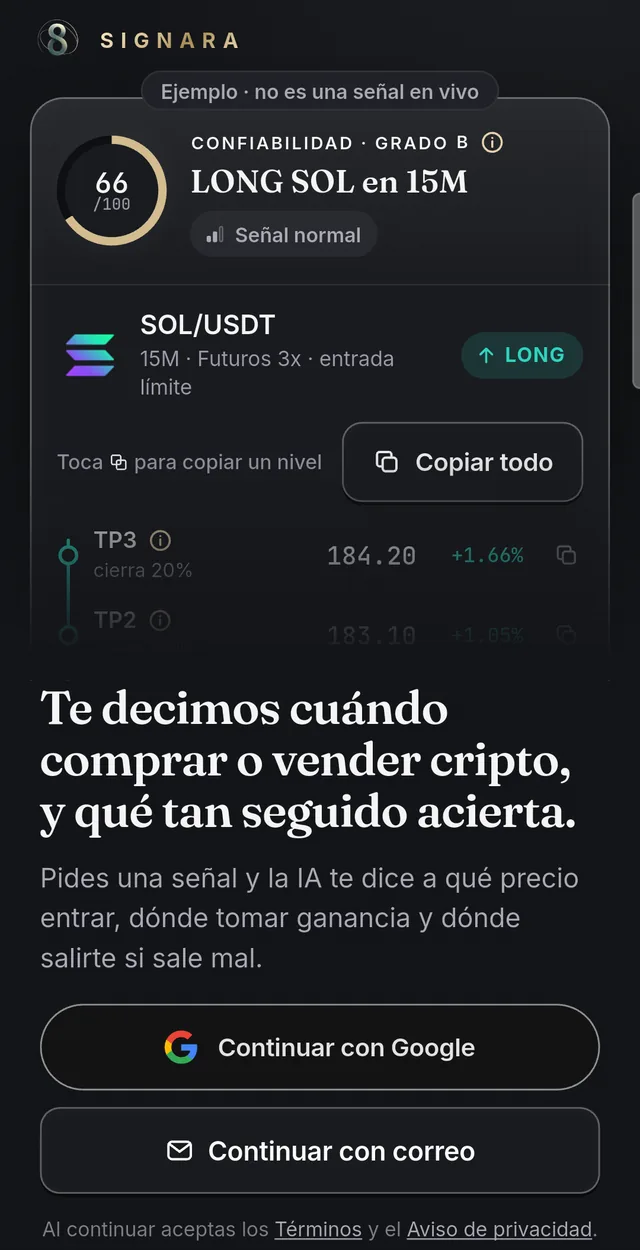
La pantalla de bienvenida
1234
9:41●●● ▮
Pantalla de bienvenida de Signara con una señal de ejemplo y los botones para entrar
#
En pantalla
Qué hace
Cuándo usarlo
1
Ejemplo · no es una señal en vivo
Muestra cómo se ve una tarjeta de señal. Es solo un ejemplo.
Para darte una idea antes de entrar.
2
Continuar con Google
Entra con tu cuenta de Google, sin código.
Si usas Gmail en el teléfono: es lo más rápido.
3
Continuar con correo
Abre la hoja para entrar con cualquier correo.
Si prefieres otro correo.
4
Términos · Aviso de privacidad
Abre los documentos legales.
Antes de crear tu cuenta.
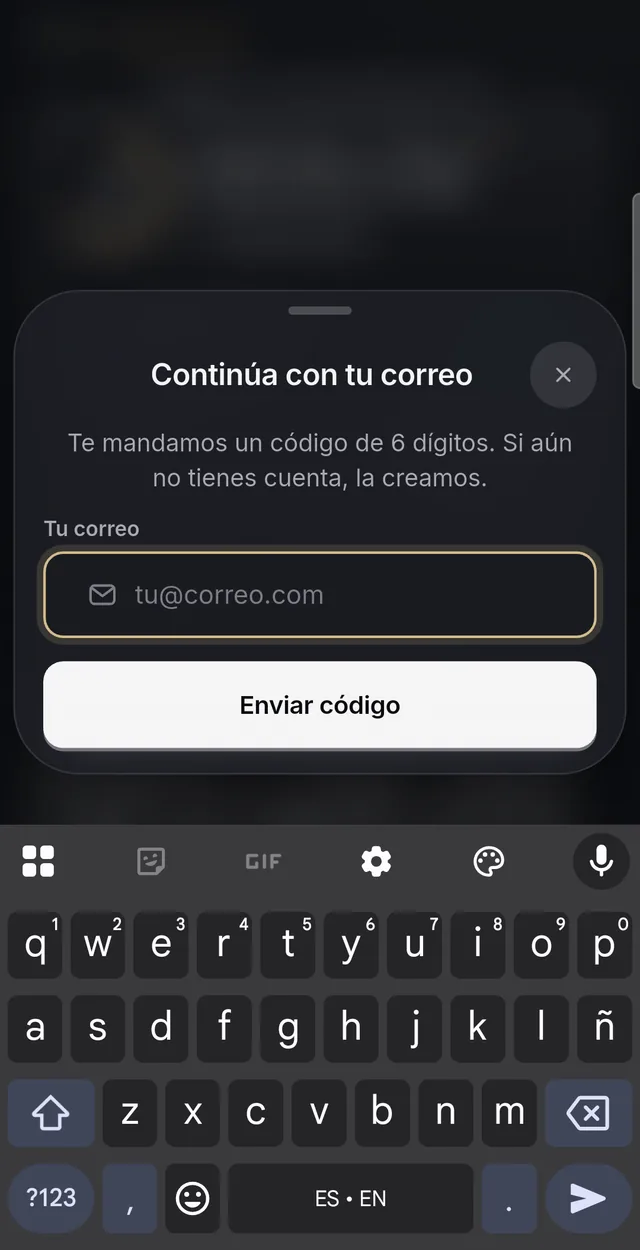
Entrar con tu correo
123
9:41●●● ▮
Hoja «Continúa con tu correo» con el campo de correo y el botón Enviar código
#
En pantalla
Qué hace
Cuándo usarlo
1
Tu correo
Aquí escribes tu correo.
Siempre.
2
Enviar código
Te manda un código de 6 dígitos a ese correo.
Después de escribir tu correo.
3
×
Cierra la hoja y vuelve a la bienvenida.
Si quieres entrar con Google.
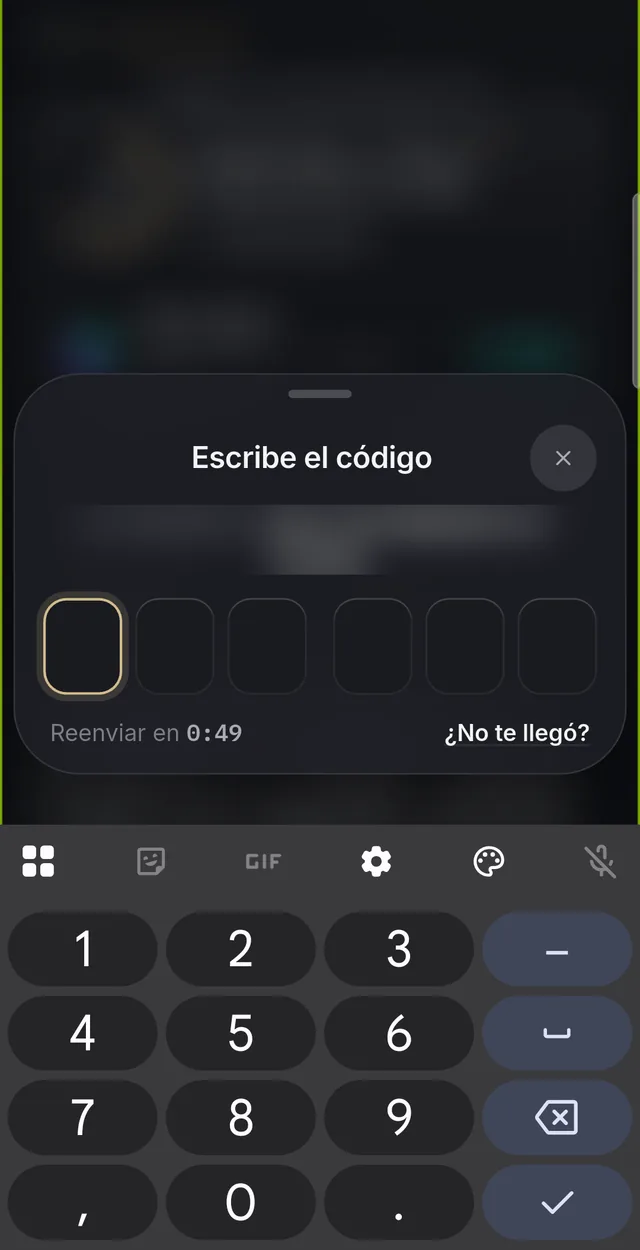
Escribe el código
1234
9:41●●● ▮
Hoja «Escribe el código» con seis casillas
#
En pantalla
Qué hace
Cuándo usarlo
1
Escribe el código
Seis casillas para el código que te llegó por correo.
En cuanto te llegue el correo de Signara.
2
Lo mandamos a … · Cambiar
Te recuerda a qué correo se envió; Cambiar te deja corregirlo.
Si te equivocaste de correo.
3
Reenviar en 0:50
Cuenta regresiva para pedir otro código.
Si el código no llega o venció (dura 10 minutos).
4
¿No te llegó?
Ayuda: reenviar, revisar Spam, usar otro correo, entrar con Google o «Ya no tengo acceso a mi correo».
Si no encuentras el correo.
El correo llega de noreply@signara.ai con el asunto «… es tu código de verificación». Si no lo ves, revisa Spam o Promociones.
Si es tu primera vez: tu nombre
123
9:41●●● ▮
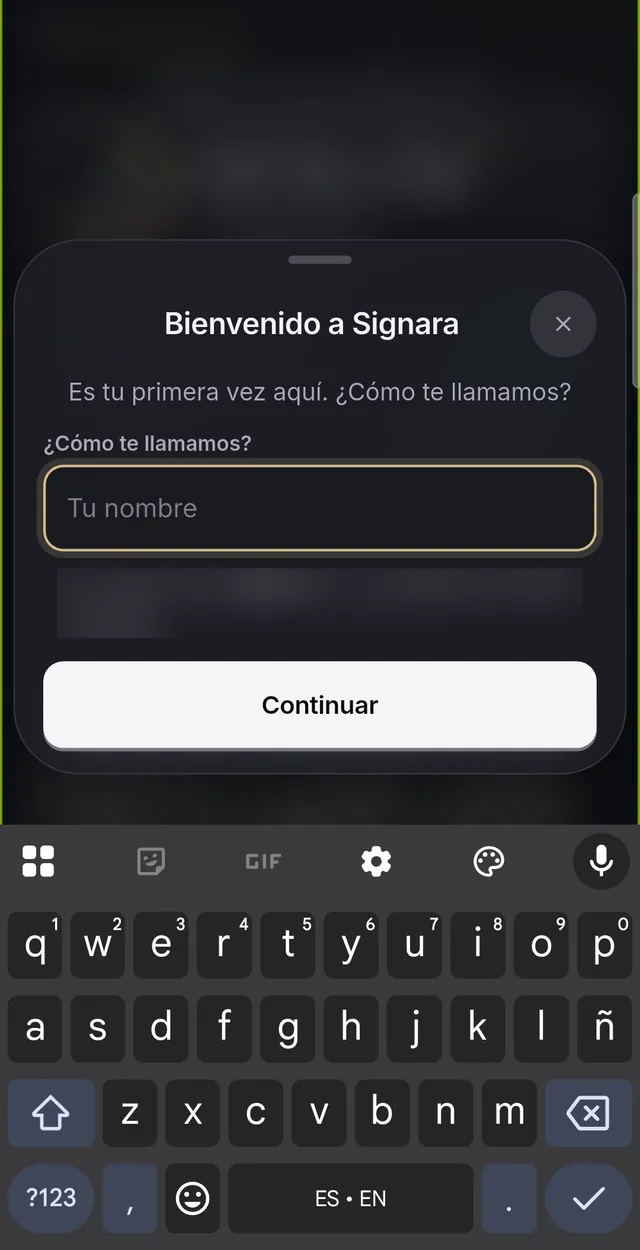
Hoja «Bienvenido a Signara» que pide tu nombre
#
En pantalla
Qué hace
Cuándo usarlo
1
¿Cómo te llamamos?
Tu nombre, como lo verá la app.
Solo la primera vez.
2
Tu usuario será @…
El usuario que se te asigna. Lo cambias después en Perfil.